Guide du praticien
VALNORA prolonge votre consultation : votre patient repart avec un lien plutôt qu'avec un document technique, et vous savez enfin où en est chaque dossier. Ce guide couvre le parcours complet, du dépôt du devis à la signature.
Première connexion#
Votre accès est créé par l'équipe VALNORA à l'ouverture du compte de votre cabinet. Vous recevez un email intitulé « Votre accès VALNORA » contenant un lien personnel pour choisir votre mot de passe. Ce mot de passe n'est connu que de vous : il est chiffré côté serveur et personne, pas même l'équipe VALNORA, ne peut le lire ou le récupérer.
-
Ouvrez le lien reçu par email
Il reste valable 7 jours. Passé ce délai, utilisez « Mot de passe oublié » depuis la page de connexion pour en recevoir un nouveau.
-
Choisissez votre mot de passe
12 caractères minimum recommandés, mélangeant lettres, chiffres et signes. L'icône en forme d'œil, à droite du champ, permet de vérifier votre saisie avant de valider.
-
Connectez-vous sur
app.valnora.proL'application fonctionne dans le navigateur, sur ordinateur, tablette et téléphone. Rien à installer, aucune mise à jour à faire.
Le tour de l'interface#
 1
2
3
4
5
1
2
3
4
5
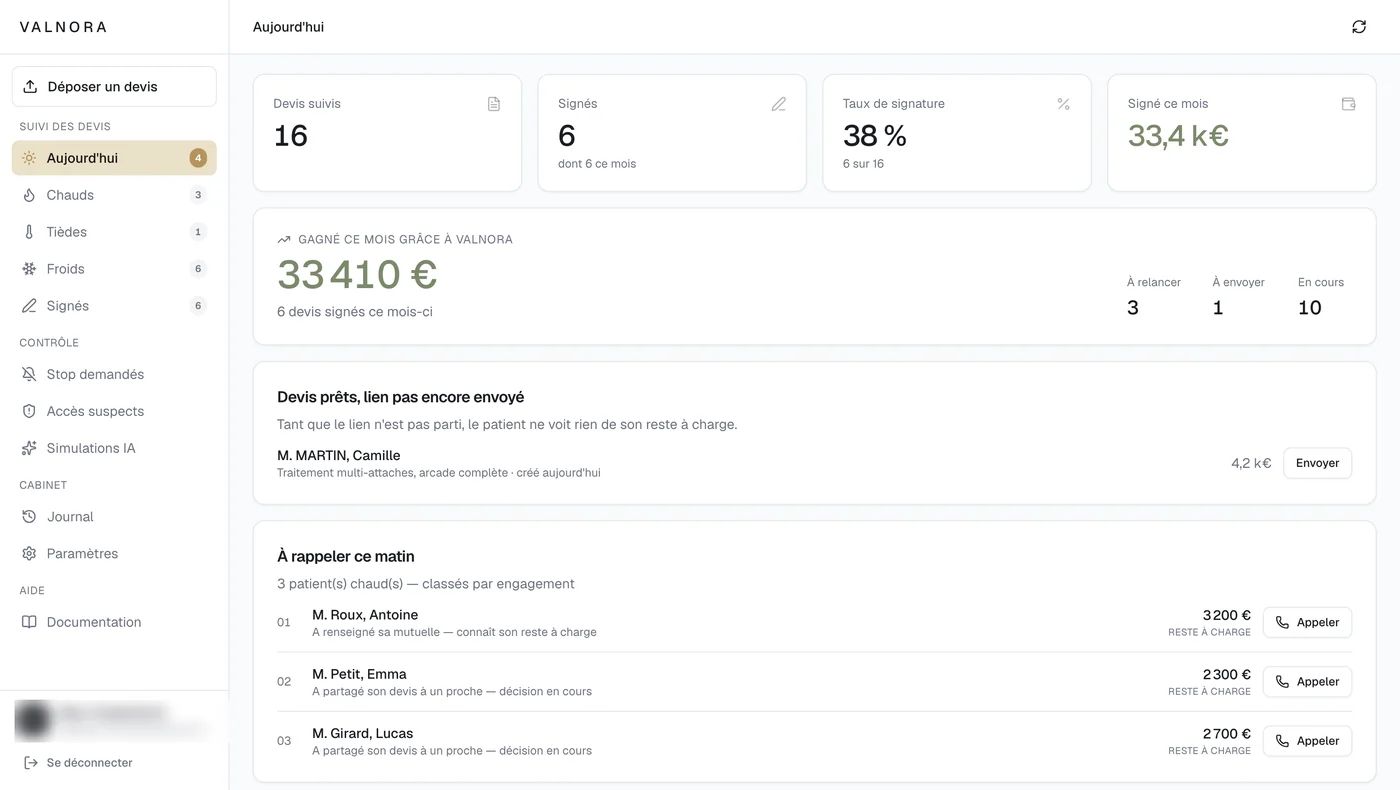
L'application s'organise autour d'une barre latérale (remplacée par un menu déroulant sur téléphone). Un bouton se détache en haut — Déposer un devis — parce que c'est le geste qui déclenche tout le reste.
| Groupe | Entrées | À quoi ça sert |
|---|---|---|
| Action | Déposer un devis | Le point de départ : photo ou PDF du devis à envoyer. |
| Suivi des devis | Aujourd'hui, Chauds, Tièdes, Froids, Signés | Vos dossiers classés par maturité. « Aujourd'hui » est la vue de démarrage : ce qui mérite votre attention ce matin. |
| Contrôle | Stop demandés, Accès suspects, Simulations IA | Les cas qui demandent une décision humaine : opposition du patient, accès inhabituel, simulation à valider. |
| Cabinet | Journal, Paramètres | L'historique des actions de l'équipe, et tous les réglages du cabinet. |
Les compteurs à droite de chaque entrée indiquent le nombre de dossiers concernés. L'onglet Simulations IA n'apparaît que si votre cabinet a activé la fonctionnalité.
Déposer un devis#
Vous continuez d'établir vos devis comme aujourd'hui, dans votre logiciel habituel. VALNORA prend le relais au moment de la remise au patient — il n'y a rien à ressaisir.
 1
2
3
1
2
3
-
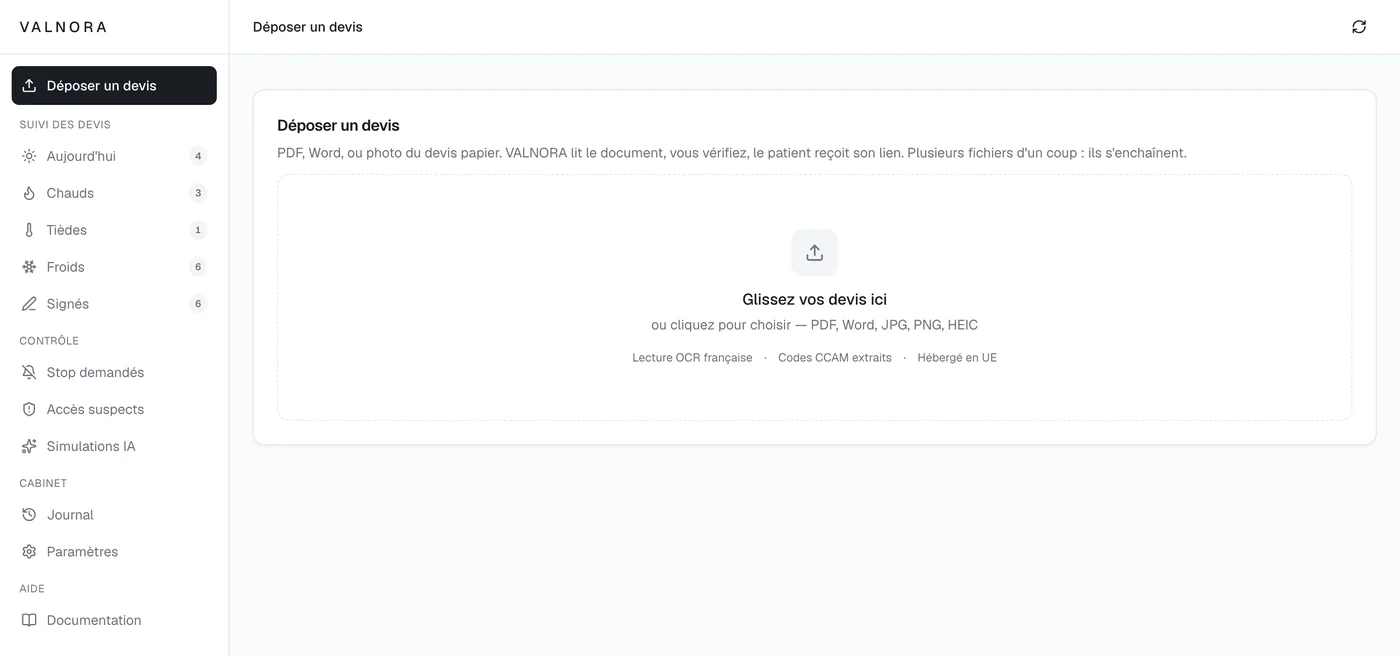
Ouvrez Déposer un devis
Photographiez le devis papier avec votre téléphone, ou glissez le PDF depuis votre ordinateur. Les deux fonctionnent aussi bien.
-
Laissez la lecture automatique travailler
En une trentaine de secondes, le montant total, la durée de traitement, les actes CCAM et les coordonnées du patient sont reconnus et pré-remplis.
-
Vérifiez et corrigez si besoin
Chaque champ reconnu reste modifiable. Portez attention au montant, à la date de naissance (elle protégera l'accès au devis) et au numéro de téléphone.
-
Renseignez le type de traitement
Facultatif mais recommandé : il déclenche l'affichage des fiches de soins côté patient. Voir Type de traitement.
-
Ajoutez les modalités de paiement
L'échéancier que vous proposez au patient. Voir Modalités de paiement.
-
Envoyez
Le patient reçoit immédiatement un SMS contenant son lien personnel. Le dossier apparaît dans vos suivis.
Type de traitement#
Trois bascules décrivent le traitement proposé. Elles ne changent rien au devis : elles déterminent les fiches de soins que le patient recevra avec.
| Bascule | Choix | Effet côté patient |
|---|---|---|
| Appareil | Bagues, aligneurs… | Fiche dédiée : ce qu'il va porter, à quoi ressemble le quotidien, les premiers jours. |
| Nature | Avec ou sans chirurgie | Ajoute la fiche chirurgie orthognathique quand elle est indiquée. |
| Élastiques | Oui / non | Ajoute la fiche port des élastiques : durée quotidienne, fréquence de changement. |
Un devis « bagues + élastiques » affichera donc deux fiches, avec les conseils de confort des premiers jours et les questions que les patients posent le plus souvent. C'est autant de temps que votre assistante ne passe pas au téléphone.
Modalités de paiement#
Le calculateur construit l'échéancier proposé au patient : apport initial, nombre de mensualités, montant de chacune. Le total cabinet s'affiche en grand à mesure que vous saisissez.
C'est ce total qu'il faut regarder : s'il ne retombe pas sur le montant du devis, l'écart saute aux yeux avant l'envoi. Un apport oublié ou une mensualité mal arrondie se corrige en une seconde à ce moment-là — beaucoup moins facilement après signature.
Envoi au patient#
Le patient reçoit un SMS contenant un lien personnel. Aucun contenu médical ne circule par SMS — ni montant, ni diagnostic, ni nom de traitement : uniquement le lien.
À l'ouverture, son identité est vérifiée par sa date de naissance avant tout affichage. Un lien transféré par erreur à un tiers ne révèle donc rien.
Le message d'accompagnement se personnalise dans Paramètres → Message envoyé au patient. Il porte le nom de votre cabinet, pas celui de VALNORA : pour le patient, c'est vous qui lui écrivez.
Chaud, tiède, froid#
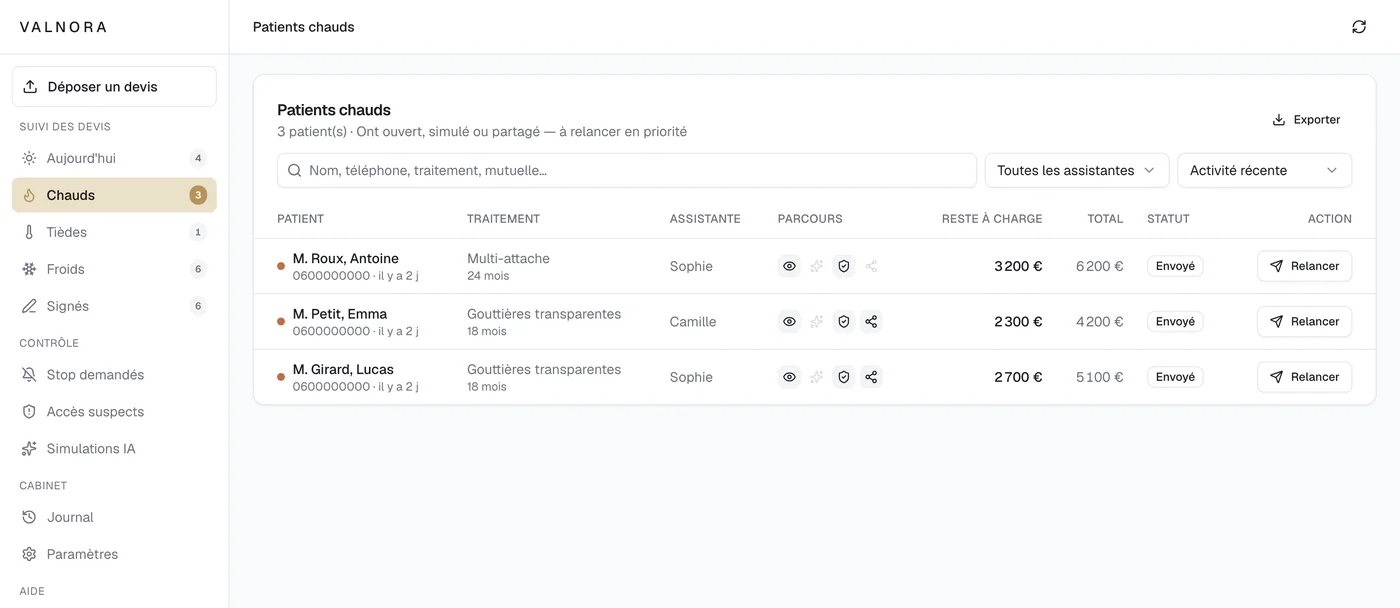
L'indicateur de maturité est construit sur ce que le patient a réellement fait, jamais sur le temps écoulé. Un devis vieux de trois semaines dont le patient vient de simuler le sourire est chaud ; un devis d'hier jamais ouvert est froid.
 1
2
3
4
5
1
2
3
4
5
| État | Signaux déclencheurs | Le bon réflexe |
|---|---|---|
| Chaud | A lancé sa simulation, renseigné sa mutuelle, ou partagé le devis avec un proche. | Appeler aujourd'hui — la décision est en train de se prendre. |
| Tiède | A ouvert son lien mais n'est pas allé au bout du parcours. | Une relance bien placée fait souvent la différence. |
| Froid | N'a pas encore ouvert son lien. | Laisser les relances automatiques travailler avant d'appeler. |
La chronologie complète de chaque dossier — chaque ouverture, chaque action, chaque relance envoyée — est visible dans la fiche du patient. C'est ce qui permet à votre assistante d'appeler en sachant de quoi parler.
Relances automatiques#
Les relances SMS partent seules, aux échéances que vous cochez dans Paramètres → Relance automatique. Sept échéances sont proposées, de 24 heures à 3 mois après le premier envoi.
- Un patient qui a signé n'est plus jamais relancé, quelle que soit la configuration.
- Un patient qui a demandé l'arrêt des envois (« stop ») sort définitivement des relances et apparaît dans Stop demandés.
- Tout décocher désactive complètement les relances : vous relancez alors à la main depuis chaque fiche.
- Chaque relance envoyée est tracée dans la chronologie du dossier.
Signature et PDF#
Le patient signe depuis son téléphone, du doigt. Le devis et le consentement de soins sont alors fusionnés en un unique PDF horodaté, transmis au cabinet et archivé dans le dossier.
Vous êtes notifié dès la signature, ainsi que les assistantes référentes désignées dans les paramètres. Le dossier bascule dans Signés et sort des relances.
Le texte du consentement s'adapte au type de traitement indiqué au dépôt, et se personnalise dans Paramètres → Consentement de soins.
Ce que voit le patient#
Tout se passe dans son navigateur, sans installation ni création de compte. Voici son parcours, dans l'ordre :
- Vérification par date de naissance
Une seule fois, à la première ouverture. Rien n'est visible avant.
- Son devis, rendu lisible
Montant, durée, ce que couvre le traitement — écrit sans jargon, avec vos fiches de soins.
- Son reste à charge réel
Après sécurité sociale et mutuelle. Un chiffre, pas une fourchette.
- Sa simulation de sourire
S'il la demande, et une fois que vous l'avez validée.
- Sa lettre de prise en charge
Générée avec le devis en pièce jointe, transmissible à sa mutuelle depuis son téléphone.
- La signature
Devis et consentement, en deux minutes.
Simulation du sourire#
Le patient photographie son sourire depuis son téléphone, avec son consentement explicite recueilli au moment de l'envoi (données de santé, article 9 §2.a du RGPD). Une simulation du résultat est générée en moins d'une minute : seule la zone des dents est retravaillée, les traits du visage sont préservés.
- La simulation arrive dans Simulations IA
Rien n'est visible du patient à ce stade — il sait seulement que sa demande est en cours.
- Vous validez, ou vous refusez
C'est votre regard clinique qui décide si le rendu correspond à ce que vous pouvez réellement obtenir au fauteuil.
- Le patient la découvre
Uniquement après votre validation. Un refus n'est pas montré comme un échec : le patient est simplement invité à en reparler en consultation.
Mutuelle et reste à charge#
Deux chemins mènent à un chiffre juste :
- Mutuelle référencée — le patient la sélectionne dans la liste ; base de remboursement et forfaits s'appliquent automatiquement.
- Mutuelle absente de la base — le patient scanne son tableau de garanties ; le calcul s'appuie alors sur les chiffres de son propre contrat.
Si le scan échoue, le patient peut nous envoyer le document : la mutuelle est ajoutée à la base sous 24 heures ouvrées, et son calcul se met à jour.
La lettre de prise en charge est générée automatiquement, avec le devis en pièce jointe. Le patient la transmet à sa mutuelle depuis son téléphone — plus besoin de repasser au cabinet pour ce document.
Référence
Les tableaux à consulter quand vous cherchez une valeur précise : ce que fait chaque espace, ce que signifie chaque statut, qui a le droit de quoi.
Les espaces de l'application#
| Espace | Contenu | Accessible à |
|---|---|---|
| Déposer un devis | Dépôt, lecture automatique, envoi. | Praticien, assistante |
| Aujourd'hui | Signés du jour, en attente, à relancer. | Praticien, assistante |
| Chauds / Tièdes / Froids | Dossiers filtrés par maturité. | Praticien, assistante |
| Signés | Devis signés, filtrables par période. | Praticien, assistante |
| Stop demandés | Patients ayant demandé l'arrêt des envois. | Praticien, assistante |
| Accès suspects | Tentatives d'accès inhabituelles à un devis. | Praticien, assistante |
| Simulations IA | File d'attente des simulations à valider. | Praticien |
| Journal | Historique des actions de l'équipe. | Praticien, assistante |
| Paramètres | Réglages du cabinet, équipe, facturation. | Praticien |
Statuts d'un devis#
| Statut | Ce qui l'a déclenché | Relances |
|---|---|---|
| Froid | Lien envoyé, jamais ouvert. | Actives |
| Tiède | Lien ouvert, parcours incomplet. | Actives |
| Chaud | Simulation lancée, mutuelle renseignée ou devis partagé. | Actives |
| Signé | Devis et consentement signés, PDF généré. | Arrêtées |
| Stop demandé | Le patient a demandé l'arrêt des envois. | Arrêtées définitivement |
Échéances de relance#
Comptées depuis le premier envoi du lien. Cochez celles qui vous conviennent.
| Échéance | Délai réel | Usage typique |
|---|---|---|
| 24 h | 1 jour | Cabinets à fort volume, décision rapide attendue. |
| 48 h | 2 jours | Le rappel le plus rentable dans la plupart des cabinets. |
| 7 jours | 1 semaine | Laisse le temps d'en parler à un conjoint. |
| 14 jours | 2 semaines | Le patient a souvent contacté sa mutuelle entre-temps. |
| 1 mois | 30 jours | Dernière relance utile sur un devis courant. |
| 2 mois | 60 jours | Traitements longs, budgets à préparer. |
| 3 mois | 90 jours | Réveil de fin d'année, avant renouvellement de mutuelle. |
Rôles et permissions#
| Action | Praticien | Assistante |
|---|---|---|
| Déposer et envoyer un devis | Oui | Oui |
| Consulter et relancer les dossiers | Oui | Oui |
| Valider une simulation de sourire | Oui | Non |
| Modifier les paramètres du cabinet | Oui | Non |
| Inviter ou retirer un collaborateur | Oui | Non |
| Accéder à la facturation | Oui | Non |
Paramètres du cabinet#
| Section | Ce qu'on y règle |
|---|---|
| Identité du cabinet | Nom affiché, ville, SIRET, téléphone, email, photo du praticien. C'est ce que voient vos patients sur leur devis et dans leurs SMS. |
| Message envoyé au patient | Le texte du SMS d'accompagnement, à votre voix. |
| Relance automatique | Les échéances actives (voir ci-dessus). |
| Assistantes référentes | Qui reçoit les notifications de signature et les demandes patient. |
| Collaborateurs | Inviter, retirer, réinviter les membres de l'équipe. |
| Simulation du sourire | Activer ou désactiver la fonctionnalité pour vos patients. |
| Consentement de soins | Le texte juridique signé conjointement au devis. |
| Lien de prise de rendez-vous | Votre Doctolib ou équivalent, proposé au patient après signature. |
| Facturation | Vos factures PDF, moyen de paiement, formule en cours. |
Notifications#
| Événement | Qui est prévenu | Canal |
|---|---|---|
| Devis signé | Praticien + assistantes référentes | |
| Simulation en attente de validation | Praticien | Application |
| Demande d'arrêt des envois | Assistantes référentes | Application |
| Accès suspect à un devis | Praticien | Application |
| Facture disponible | Praticien |
Données et conservation#
| Donnée | Où elle est stockée | Conservation |
|---|---|---|
| Devis, patients, signatures | Scaleway, Paris (France) | Durée du contrat + 30 jours après résiliation |
| Photo de sourire du patient | Scaleway, Paris (France) | Supprimable à tout moment sur demande du patient |
| Logs de délivrabilité SMS | Sent.dm, Union européenne | 90 jours |
| Logs d'emails | Brevo, France | 12 mois |
Le détail complet — sous-traitants, bases légales, vos droits — est dans la politique de confidentialité et la liste des sous-traitants.
Dépannage
Les situations que rencontrent réellement les cabinets, avec la cause la plus fréquente en premier. Si rien ici ne correspond, le support répond vite.
Le patient dit qu'il n'a rien reçu#
- Ouvrez sa fiche et lisez la chronologie
Elle indique si le SMS a été remis à l'opérateur, et à quelle heure.
- Vérifiez le numéro
Cause numéro un, de loin : un chiffre inversé à la lecture automatique. Comparez avec le devis papier.
- Corrigez et renvoyez
Le bouton de renvoi est dans la fiche. Un nouveau lien part immédiatement.
Le patient n'arrive pas à ouvrir son lien#
La cause la plus fréquente est une date de naissance saisie dans le mauvais ordre. Le format attendu est JJ/MM/AAAA.
Vérifiez ensuite que la date enregistrée au dépôt du devis est la bonne : si la lecture automatique a inversé jour et mois, le patient ne pourra jamais entrer. Corrigez-la dans sa fiche, l'accès se débloque aussitôt — inutile de renvoyer un lien.
La lecture automatique s'est trompée#
Corrigez simplement le champ avant de valider : votre saisie remplace la valeur lue, et c'est elle qui sera affichée au patient.
Si un même modèle de devis est mal lu de façon répétée — une mise en page inhabituelle, une police particulière — signalez-le au support avec un exemple. La reconnaissance s'améliore avec les cas réels.
Un collaborateur a perdu son accès#
- Il connaît son email — « Mot de passe oublié » sur la page de connexion suffit.
- L'email n'arrive pas — générez un nouveau lien depuis Paramètres → Collaborateurs et transmettez-le lui directement. Il est valable 24 heures.
Une simulation reste bloquée#
Une simulation met normalement moins d'une minute. Au-delà, deux causes possibles : la photo envoyée par le patient est inexploitable (sourire fermé, flou, contre-jour), ou le service de génération est momentanément saturé.
Dans le premier cas, refusez la simulation depuis Simulations IA : le patient est invité à reprendre une photo. Dans le second, elle se débloque seule.
La mutuelle du patient n'est pas dans la base#
Le patient peut scanner son tableau de garanties : le calcul s'appuie alors sur son propre contrat, ce qui est même plus précis. S'il préfère, il nous envoie le document et la mutuelle est ajoutée sous 24 heures ouvrées.
Questions fréquentes#
Puis-je modifier un devis déjà envoyé ?
Oui tant qu'il n'est pas signé. Les corrections apparaissent immédiatement côté patient — le lien reste le même, inutile d'en renvoyer un.
Que se passe-t-il si j'envoie deux devis au même patient ?
Il reçoit deux liens distincts et peut comparer les deux propositions. Chaque devis a sa propre chronologie et sa propre signature.
Le patient peut-il signer depuis un ordinateur ?
Oui. Le lien fonctionne sur n'importe quel navigateur ; la signature au doigt devient une signature à la souris.
Les patients mineurs peuvent-ils signer ?
La signature engage le représentant légal. Le parcours est conçu pour être ouvert par le parent, avec sa propre validation — la date de naissance qui protège l'accès reste celle du patient.
Puis-je récupérer mes données si j'arrête ?
Oui. Un export complet peut être demandé pendant les 30 jours qui suivent la résiliation, avant suppression définitive.
VALNORA prend-il une commission sur les devis signés ?
Non, jamais — la loi l'interdit (article L4113-6 du code de la santé publique) et c'est aussi une question de principe : nous n'avons aucun intérêt à pousser vos patients à signer. La facturation est un forfait mensuel par praticien.
Contacter le support#
| Canal | Pour quoi | Délai |
|---|---|---|
| WhatsApp Bouton dans les paramètres | Toute question technique ou urgente. | Heures ouvrées, réponse rapide |
| support@valnora.fr | Questions détaillées, pièces jointes, captures d'écran. | 24 h ouvrées |
| contact@valnora.pro | Abonnement, formule, facturation, nouveau praticien. | 24 h ouvrées |
Pour aller plus vite, indiquez le nom du patient concerné (ou l'heure approximative de l'envoi) : cela permet de retrouver le dossier immédiatement.